
- カメラをゴールラインに向けます。実線はゴールを指し、破線はフレームの境界を示します。
- 適切な方向を選択します。
- 適切なフレーム幅を選択します。
- レース開始時にストップウォッチをスタートします。
- 勝者がゴールラインに近づいたら、録画ボタンをクリックします。 少し早くても遅くても問題ありません。システムはクリック前後3秒ずつ自動でキャプチャします。
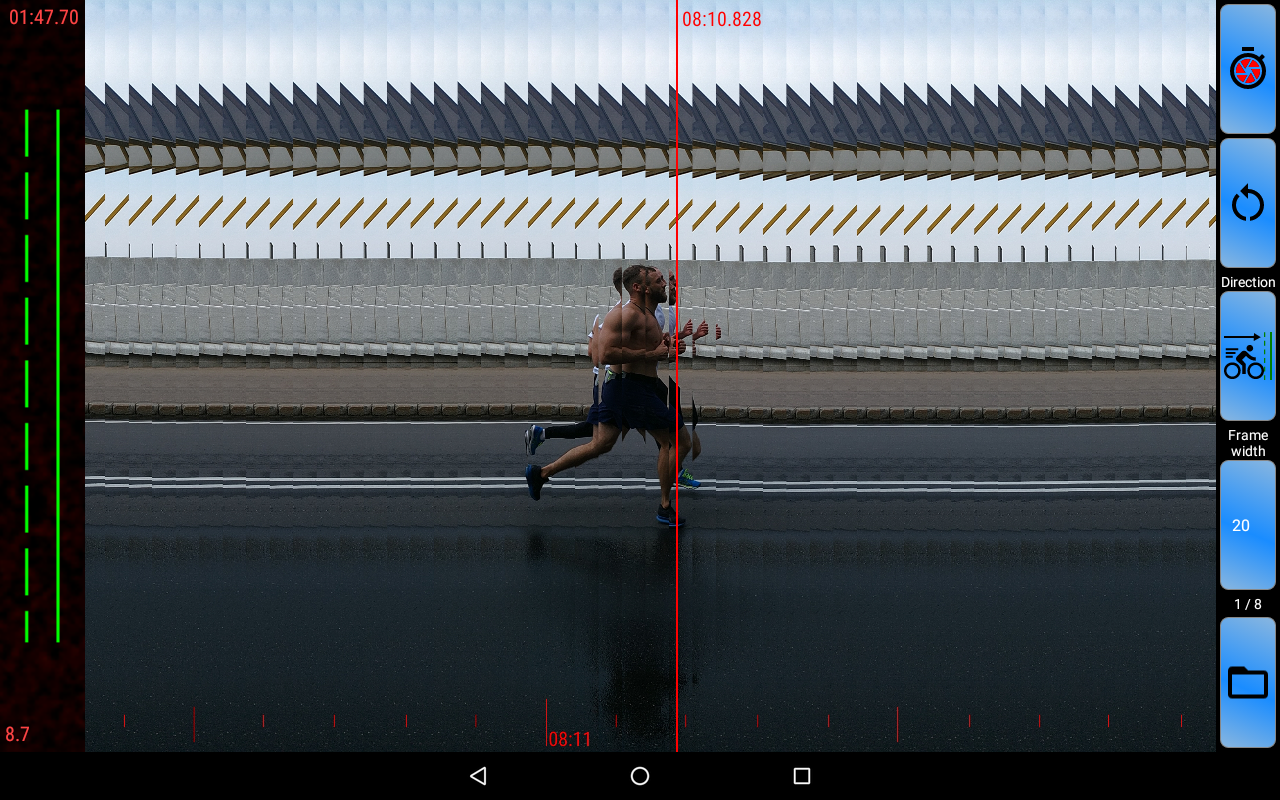
- 結果画像を左右にスクロールします。 勝者がゴールラインを通過するフレームを探します。カーソルラインのタイムスタンプが正確な結果を示します。
方向
アプリはスリット写真技術を使用します。複数のフレームを組み合わせて、結果画像を時間順に生成します。結果画像上部の目盛りはおおよそのタイムラインを示します。各フレーム下部の数字はミリ秒単位のタイムスタンプです。
勝者がゴールに接近する方法に応じて、フレームを「左から右」または「右から左」の順で組み合わせる方が便利な場合があります。
フレーム幅
この設定は、ゴールまでの距離と勝者の速度によって異なります。近すぎる場合や勝者が速すぎる場合、フレームを速すぎて通過し、鮮明な画像を取得できない可能性があります。その場合は、画像幅を広げる方がよいです。ただし、結果画像のサイズには制限があります。フレームが広すぎると、勝者の結果を記録する時間が短くなります。
精度
推定ストップウォッチの精度は約0.05秒です。主にデバイスのカメラのフレームレートに依存します。標準スマホは30fpsをサポートしており、1/30 = 0.033秒です。デバイスの性能が低い場合、アプリは一部のフレームをスキップすることがあります。
高速度カメラを持つスマホ(iPhoneなど)では、最大240fpsを使用できます。この場合、精度は1/240 = 0.00417秒です。
ヒント
- オリンピック決勝で使用する前にテストを行い、最適な視点と設定が選択されていることを確認します。
- ボリュームボタンでストップウォッチと録画を開始できます。
- 三脚や安定装置を使用してカメラを固定すると、滑らかな画像を得られます。
- デバイスをゴールに正確に向けるには、イヤホンやセルフィースティックのBluetoothリモコンを使用できます。
- すべての選手とゴールラインが見えるように、異なる位置から録画します。
- デバイスが充電されていることを確認してください。
- コントラストが十分でない場合は、ゴールラインの背景に白いスクリーンを置くことができます。
追加機能
- ギャラリーを使用して、結果画像の履歴を確認できます。
- 高速カメラ搭載のスマホでは、「最大カメラ速度を使用」をオンにすると精度が向上します。
- 結果画像を友達と共有できます。
- ピンチジェスチャーやダブルクリックで結果画像を拡大/縮小できます。
- デバイスが三脚に固定されている場合、ボリュームボタン、Bluetoothコントロール、またはイヤホンでストップウォッチと録画を開始/停止できます。
- アプリ設定で結果の最大幅、目盛り色、音などを調整できます。
- デバイスをスターティングガンの代わりに使用できます。発射音とフラッシュ信号でレースを開始します。
- 結果があるフレームに旗を追加します。
- コピー&ペーストモードを使用して、2つのイベント間の時間を測定できます。例:スタートフラッシュを記録し、開始フレームのタイムスタンプをコピー、ゴール瞬間を記録して開始タイムスタンプを使用してゴールタイムスタンプを再計算。結果タイムスタンプは開始からの経過時間を表示します。
- コピー&ペーストモードを使用して、ストップウォッチの正確な開始時間を設定します。スタートフラッシュを記録し、開始フレームのタイムスタンプをコピーしてストップウォッチ開始として貼り付けます。
- 複数のデバイス間でストップウォッチを同期します。メインデバイスをサーバーに設定し、サーバーIDを取得。他のデバイスをクライアントに設定してIDを入力して接続します。クライアントはメインデバイスのストップウォッチを表示し、開始またはリセット時に自動で同期します。NTP技術を使用して、デバイスの時間が正確でなくても精密な同期を提供します。
- コピー&ペーストモードで正確なストップウォッチ開始時間を設定し、このデバイスを同期サーバーとして設定します。複数のデバイスで精密なストップウォッチが使用可能です。
結果履歴
結果履歴では、現在の結果を閉じたりアプリを再起動した後も、撮影済みの photo-finish 画像を利用できます。
- 9個の点のボタンでメインメニューを開きます。
- 結果履歴を選択します。現在結果が開かれていない場合でも利用できます。
- 保存済みの結果を選択し、ビューアで再度開きます。
画像上でカーソルを動かすと、選択したフレームの時刻を確認できます。保存済みのタイムスタンプとフィニッシュフラグは結果とともに復元されます。
外部カメラ
フィニッシュラインの機器をプライベートリモートカメラとして使い、別の機器でストップウォッチを操作して photo-finish 結果を要求できます。
- フィニッシュライン側の機器で、設定から「プライベートリモートカメラとして使用」をオンにします。カメラ番号、PIN、QRコードが表示されます。
- 操作側の機器で「プライベートカメラに接続」をオンにし、QRコードを読み取るか、6桁のカメラ番号と4桁のPINを入力します。
- 別のカメラを使うには、「プライベートカメラに接続」をオフにしてから再度オンにします。ダイアログには前回の値が残るため、確認、置換、または新しいQRコードの読み取りができます。
プライベートカメラに接続済みの機器は、結果の要求に自身のカメラへのアクセスを必要としません。カメラへのアクセスは、ローカルプレビューまたはQRコードの読み取りに必要な場合だけ要求されます。